Bạn có thể áp dụng cách kiểm tra hosting bằng hai nhóm phương pháp: sử dụng công cụ trực tuyến như Whois, HostAdvice để tra cứu nhà cung cấp của website bất kỳ, hoặc truy cập cPanel, DirectAdmin và dùng lệnh Terminal (Ping, NSLookup) để đo lường thông số hiệu năng, tốc độ phản hồi và tài nguyên máy chủ thực tế của website mình.
Tại sao cần thực hiện cách kiểm tra hosting website?
Đối với mọi nhà quản trị web, việc hiểu rõ tình trạng máy chủ lưu trữ là yếu tố sống còn quyết định sự thành bại của doanh nghiệp trên môi trường số. Khi chúng tôi triển khai dịch vụ thiết kế website chuẩn seo cho khách hàng, khâu lựa chọn và kiểm thử cấu hình hosting luôn được ưu tiên hàng đầu.
Thực hiện các cách kiểm tra hosting thường xuyên mang lại nhiều lợi ích thiết thực:
- Đánh giá hiệu năng thực tế: Bạn sẽ biết chính xác liệu nhà cung cấp có bàn giao đúng thông số cấu hình như cam kết trong hợp đồng (về RAM, CPU, dung lượng SSD, băng thông) hay không.
- Phân tích đối thủ cạnh tranh: Biết được đối thủ lớn trong ngành đang sử dụng hạ tầng của đơn vị nào, cấu hình mạnh mẽ ra sao để học hỏi hoặc nâng cấp hệ thống của mình vượt trội hơn.
- Xử lý sự cố kịp thời: Khi website gặp lỗi truy cập chậm, quá tải hoặc mất kết nối, việc kiểm tra máy chủ giúp bạn nhanh chóng cô lập nguyên nhân do code web hay do hạ tầng mạng.
- Tối ưu hóa chi phí: Tránh lãng phí tiền bạc cho những gói hosting quá thừa thãi tài nguyên hoặc kịp thời nâng cấp khi dung lượng đã sắp cạn kiệt.
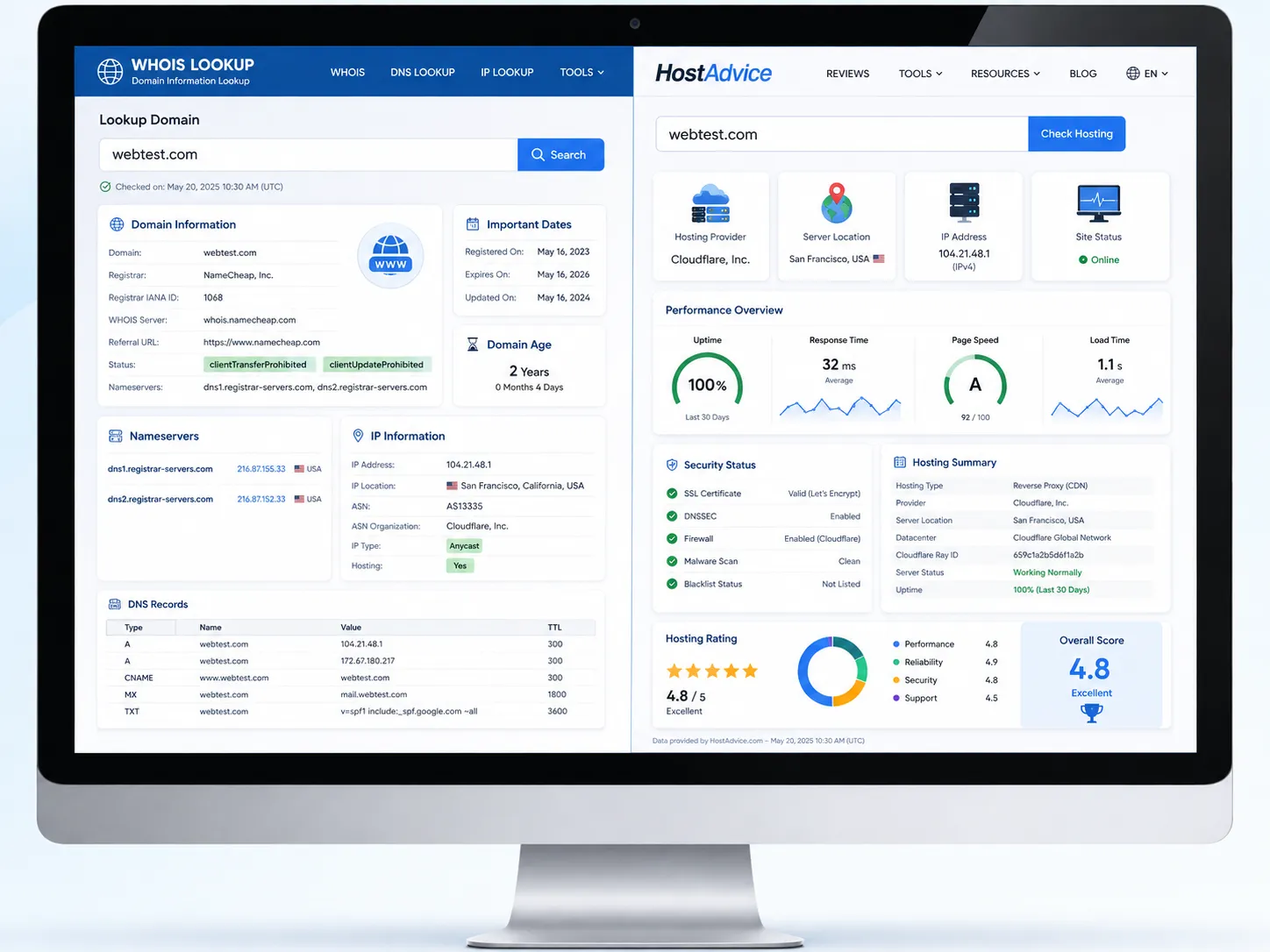
Cách kiểm tra hosting của bất kỳ website nào (Đối thủ hoặc Website của bạn)
Nếu bạn muốn biết một trang web bất kỳ đang chạy trên máy chủ của nhà cung cấp nào, dưới đây là những phương pháp hiệu quả nhất từ đơn giản đến nâng cao.
Sử dụng các công cụ tra cứu trực tuyến trực quan
Đây là phương thức đơn giản nhất, không yêu cầu kiến thức kỹ thuật sâu. Bạn chỉ cần nhập tên miền vào các hệ thống dữ liệu lớn toàn cầu:
- Whois Lookup: Công cụ kinh điển này giúp bạn xem thông tin chi tiết về DNS Server của tên miền. Thông thường, NameServer (NS) sẽ hiển thị trực tiếp tên của nhà cung cấp máy chủ (ví dụ: ns1.linode.com, ns1.vietnix.vn, ns1.tino.org).
- HostAdvice (Who is hosting this?): Một nền tảng chuyên biệt cực kỳ mạnh mẽ. Chỉ sau 3 giây quét, hệ thống sẽ trả về tên công ty cung cấp hosting, địa chỉ IP của máy chủ và quốc gia đặt trung tâm dữ liệu (Datacenter).
- IPinfo.io: Công cụ giúp bạn đào sâu vào địa chỉ IP tĩnh của máy chủ. Nó cung cấp thông tin về ASN (Autonomous System Number) - định danh mạng lưới internet của nhà cung cấp máy chủ đó.
Cách kiểm tra hosting bằng dòng lệnh Command Prompt (Windows/macOS)
Nếu không muốn sử dụng các website trung gian, bạn có thể thực hiện cách kiểm tra hosting trực tiếp bằng các câu lệnh mạng cơ bản trên máy tính cá nhân.
Đầu tiên, hãy mở hộp thoại Run (nhấn tổ hợp phím Windows + R), gõ cmd và nhấn Enter. Trên máy Mac, hãy mở ứng dụng Terminal.
Sử dụng lệnh Ping: Gõ cú pháp ping tenmien.com rồi nhấn Enter. Hệ thống sẽ ngay lập tức gửi các gói tin thử nghiệm đến máy chủ và trả về địa chỉ IP gốc cùng thời gian phản hồi (Latency) tính bằng mili-giây (ms).
Sử dụng lệnh NSLookup: Gõ cú pháp nslookup tenmien.com để truy vấn trực tiếp máy chủ DNS và lấy thông tin bản ghi A (A Record), từ đó xác định địa chỉ IP vật lý của máy chủ đang lưu trữ mã nguồn.
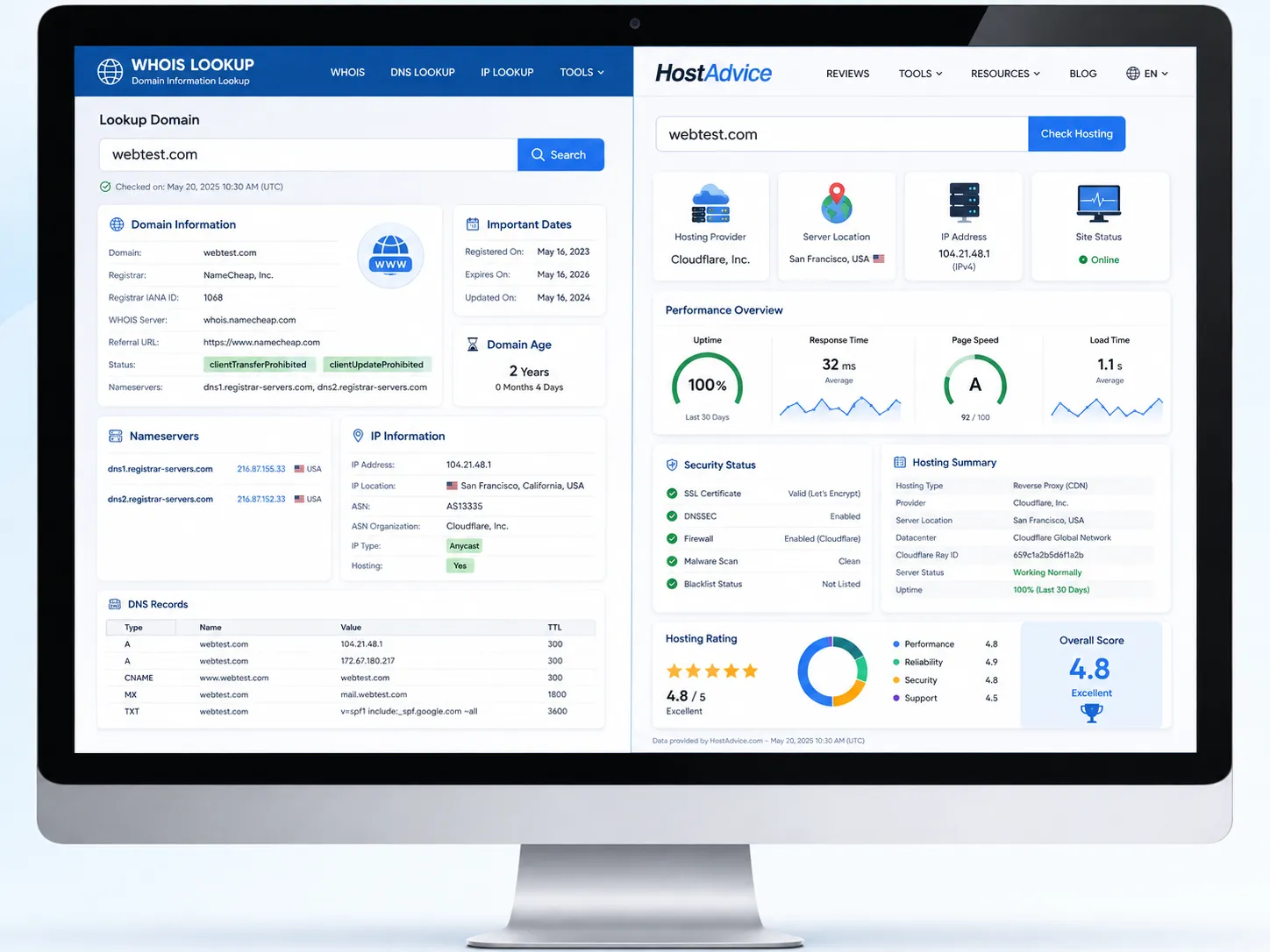
Cách phát hiện hosting thật khi website sử dụng Cloudflare
Rất nhiều website hiện nay sử dụng dịch vụ Cloudflare làm proxy trung gian để bảo mật và tăng tốc. Khi bạn thực hiện các bước kiểm tra thông thường, kết quả trả về sẽ chỉ hiển thị IP của Cloudflare thay vì nhà cung cấp thực sự.
Để giải quyết bài toán này, chúng tôi thường áp dụng các mẹo kỹ thuật sau:
- Kiểm tra lịch sử DNS (DNS History): Sử dụng các công cụ như SecurityTrails hoặc ViewDNS. Các hệ thống này lưu trữ lịch sử trỏ IP của tên miền từ quá khứ. Rất nhiều trường hợp quản trị viên cấu hình hosting xong mới trỏ qua Cloudflare, để lộ IP gốc trong lịch sử.
- Phân tích tiêu đề Email (Email Headers): Nếu website có hệ thống gửi mail tự động (như gửi hóa đơn, đăng ký tài khoản) mà không dùng SMTP ngoài, hãy kiểm tra mã nguồn (Header) của email nhận được. Bạn sẽ tìm thấy địa chỉ IP thật của máy chủ gửi đi.
- Tìm kiếm các Subdomain chưa qua Cloudflare: Đôi khi chỉ có tên miền chính (domain.com) chạy qua Cloudflare, còn các tên miền phụ như cpanel.domain.com, mail.domain.com hoặc ftp.domain.com vẫn trỏ thẳng về IP của máy chủ gốc.
Cách kiểm tra hosting của chính mình: Đánh giá thông số và hiệu năng
Kiểm tra thông tin bên ngoài chỉ là bước khởi đầu. Để quản trị hệ thống hiệu quả, bạn cần biết **cách kiểm tra hosting** sâu hơn vào bên trong hệ thống quản trị tài nguyên.
Kiểm tra thông số cấu hình trong bảng quản trị (cPanel/DirectAdmin)
Khi đăng nhập vào trang quản trị hosting của bạn, hãy chú ý đến cột số liệu thống kê ở góc phải (đối với cPanel) hoặc phần cấu hình tài nguyên (đối với DirectAdmin):
- Disk Usage (Dung lượng ổ đĩa): Kiểm tra xem dung lượng đã dùng bao nhiêu phần trăm. Nếu vượt quá 85%, website của bạn sẽ bắt đầu xuất hiện các lỗi ghi dữ liệu, không thể upload ảnh mới.
- Bandwidth (Băng thông): Tổng dung lượng truyền tải dữ liệu trong tháng. Hãy đảm bảo băng thông không bị nghẽn ở các mùa cao điểm chiến dịch marketing.
- Inodes (Số lượng file cho phép): Mỗi tệp tin, thư mục trên hosting tương ứng với 1 Inode. Dù dung lượng đĩa còn trống nhưng nếu số Inodes vượt ngưỡng giới hạn, bạn cũng không thể tạo thêm file mới.
Đánh giá hiệu năng và giới hạn phần cứng thực tế
Nhiều nhà cung cấp quảng cáo hosting cấu hình "vô hạn" nhưng thực tế lại giới hạn rất chặt chẽ tài nguyên xử lý của CPU và RAM vật lý. Bạn cần theo dõi mục CPU and Concurrent Connection Usage trong cPanel:
- CPU Usage: Thể hiện phần trăm năng lực xử lý đang sử dụng. Nếu thông số này liên tục chạm ngưỡng 100%, website sẽ bị phản hồi chậm hoặc báo lỗi 508 Resource Limit Reached.
- Physical Memory (RAM): Lượng bộ nhớ RAM được cấp phát cho tài khoản của bạn. Đối với các website chạy mã nguồn nặng như WordPress WooCommerce, dung lượng RAM tối thiểu nên từ 1GB trở lên.
- Entry Processes (EP): Số lượng tiến trình xử lý đồng thời tại một thời điểm. Đây là thông số cực kỳ quan trọng ngăn chặn việc website bị sập khi có lượng truy cập đột biến.
Bảng so sánh các công cụ kiểm tra hosting hàng đầu hiện nay
Để giúp bạn dễ dàng lựa chọn công cụ phù hợp với nhu cầu, chúng tôi đã tổng hợp bảng so sánh chi tiết dưới đây:
| Tên công cụ | Mục đích sử dụng chính | Độ chính xác | Ưu điểm | Nhược điểm |
|---|---|---|---|---|
| Whois Lookup | Tra cứu NameServer, chủ sở hữu tên miền | Cao (99%) | Miễn phí, thông tin chính thống từ tổ chức ICANN | Bị ẩn thông tin nếu đăng ký bảo mật tên miền |
| HostAdvice | Tìm kiếm nhà cung cấp hosting nhanh | Khá (85%) | Giao diện trực quan, dễ dùng cho người mới | Có thể hiển thị sai nếu web dùng CDN bảo mật |
| SecurityTrails | Quét lịch sử DNS để tìm IP gốc | Rất Cao (90%) | Tìm ra IP thật dù đã ẩn sau tường lửa Cloudflare | Giao diện hơi phức tạp, cần tạo tài khoản |
| Command Prompt (Ping) | Đo thời gian phản hồi mạng (Latency) | Tuyệt đối (100%) | Kiểm tra trực tiếp từ máy tính, không qua trung gian | Đòi hỏi biết sử dụng các câu lệnh cơ bản |
Kinh nghiệm thực chiến khi lựa chọn và giám sát hosting từ SaniViet
Với hơn một thập kỷ kinh nghiệm trong lĩnh vực công nghệ thông tin và phát triển phần mềm, chúng tôi nhận thấy nhiều doanh nghiệp tại Việt Nam thường mắc sai lầm là chỉ quan tâm đến giá cả khi mua hosting mà bỏ qua các thông số kỹ thuật cốt lõi.
Tại saniviet, khi xây dựng hệ thống website code tay tối ưu cho khách hàng, chúng tôi luôn khuyên bạn chú ý đến các chỉ số sau:
- Ưu tiên ổ cứng công nghệ NVMe: Đọc ghi nhanh hơn gấp nhiều lần ổ SSD thông thường, giúp tăng tốc độ tải trang rõ rệt.
- Vị trí đặt máy chủ (Datacenter): Nếu khách hàng mục tiêu của bạn ở Việt Nam, hãy chọn máy chủ đặt tại Hà Nội hoặc TP.HCM (Viettel, FPT, VNPT) để đảm bảo tốc độ nhanh nhất và không lo bị ảnh hưởng khi đứt cáp quang biển quốc tế.
- Cài đặt công cụ giám sát tự động: Hãy sử dụng các dịch vụ miễn phí như UptimeRobot để theo dõi website liên tục. Công cụ này sẽ tự động gửi thông báo về email hoặc điện thoại ngay lập tức khi hosting của bạn gặp sự cố ngưng hoạt động (Downtime).
Các câu hỏi thường gặp về cách kiểm tra hosting
1. Tôi có thể kiểm tra hosting của đối thủ nếu họ dùng Cloudflare không?
Có thể. Bạn hãy sử dụng công cụ tra cứu lịch sử bản ghi DNS (DNS History) như SecurityTrails hoặc tìm các subdomain không cấu hình qua proxy Cloudflare để dò ra IP máy chủ gốc.
2. Chỉ số TTFB bao nhiêu là đạt tiêu chuẩn cho một hosting tốt?
Chỉ số Time to First Byte (TTFB) lý tưởng cho người dùng tại Việt Nam nên dưới 200ms đối với kết nối trong nước và dưới 500ms đối với truy cập từ quốc tế.
3. Làm sao biết hosting của tôi có bị rơi vào danh sách đen (Blacklist) không?
Bạn hãy copy địa chỉ IP máy chủ của mình và dán vào thanh tìm kiếm của công cụ MXToolBox Blacklist để kiểm tra xem IP có bị các tổ chức bảo mật đánh dấu là spam hay không.